
Home
Archive for
2015
¿Cómo poner un post fijo en Blogger?
Noticias Scroll
ScrollBar de Colores
Editando
Añade una pantallita de carga como la de CPBR a tu blog
En edición
Añade nieve a tu blog (Especial Navideño)
Esta nieve en particular se queda pegada en la parte inferior de tu blog y se derrite pasado cierto tiempo. Cool ¿no?
Lo mejor es que no necesitas hacerle cambios a la plantilla.
Ve a Diseño -> Añadir un Gadget -> HTML/Javascript
Y pega el código (Lo sé es un poco largo u_u):
Lo mejor es que no necesitas hacerle cambios a la plantilla.
Ve a Diseño -> Añadir un Gadget -> HTML/Javascript
Y pega el código (Lo sé es un poco largo u_u):
Poner un botón de "Subir" en Blogger
Antes del post quiero aclarar que "Subir Arriba" está mal, porque no puedes subir abajo :v
Esta vez, estoy algo ocioso, pero como muchos me han pedido este tutorial, (la verdad googleando un poco lo hallas), les dejo un link bien explicado.
Para ver el tuto ve aqui: Click aquí para ir al tuto.
Eso es todo amiguitos, pronto pongo un tuto propio.
Esta vez, estoy algo ocioso, pero como muchos me han pedido este tutorial, (la verdad googleando un poco lo hallas), les dejo un link bien explicado.
Para ver el tuto ve aqui: Click aquí para ir al tuto.
Eso es todo amiguitos, pronto pongo un tuto propio.
Tortu Fuera
Añadir footer de compartir post estilo DanPengui
Hola amiguitos!
Hoy, navegando por Twitter me topé con un Twitter de DanPengui, me dió la curiosidad revisar su blog ya que hace bocha de tiempo que no entro y pues, encontré algunas que compartiré después.
Entre dichas características está esta sección de compartir:

Dicho artilugio es el protagonista de este post. Comencemos:
Antes que nada, quiero aclarar que cuando vi el gadget, vi que decía "Taringa" así que para matar ocio encontré un post en CiudadBlogger (que es el mismo que se usó para poner el original), donde lo explicaba, post que puedes encontrar aquí: Clic aquí para ir al post original.
Ahora, este tuto y el de CB son el mismo, por lo que si prefieres el otro (o le entiendes más), no dudes en usarlo.
Para empezar, ve a Edición HTML, y busca
Y es este:
 (Mil disculpas a DanPengui, si desea que lo retire (solo la imagen), diríjase a mi Twitter: @TortuCPBR
Guarda los cambios y listo! :D Ya tienes tu botón de compartir.
Hoy, navegando por Twitter me topé con un Twitter de DanPengui, me dió la curiosidad revisar su blog ya que hace bocha de tiempo que no entro y pues, encontré algunas que compartiré después.
Entre dichas características está esta sección de compartir:

Dicho artilugio es el protagonista de este post. Comencemos:
Antes que nada, quiero aclarar que cuando vi el gadget, vi que decía "Taringa" así que para matar ocio encontré un post en CiudadBlogger (que es el mismo que se usó para poner el original), donde lo explicaba, post que puedes encontrar aquí: Clic aquí para ir al post original.
Ahora, este tuto y el de CB son el mismo, por lo que si prefieres el otro (o le entiendes más), no dudes en usarlo.
Para empezar, ve a Edición HTML, y busca
Y justo antes de eso agrega lo siguiente]]></b:skin>
.taringa-post-share li {Luego, busca esto en tu plantilla:
float: right;
margin-left: 5px;
list-style:none;
}
.taringa-post-share {
padding: 5px 35px 10px 1px;
margin-bottom: 10px;
margin-right: 0px;
background: url(EL LINK DE LA IMAGEN ESTÁ AL FINAL DEL POST) no-repeat bottom right;
}
.clearfix:after {content:"0020";display:block;height:0;clear:both;visibility:hidden;overflow:hidden;}
<div class='post-footer'>Y pega arriba lo siguiente:
<b:if cond='data:blog.pageType == "item"'>Ahora, si bien pudiste notar, el link de la imagen no está, puedes usar el botón que dejé en imgur, o crearte uno propio. El botón está aquí: http://i.imgur.com/JtdU2XF.png
<ul class='taringa-post-share clearfix'>
<li><a class='twitter-share-button' data-count='vertical' data-lang='es' href='https://twitter.com/share'>Tweet</a><script src='//platform.twitter.com/widgets.js' type='text/javascript'/></li>
<li><script src='http://apis.google.com/js/plusone.js' type='text/javascript'/><g:plusone expr:href='data:post.url' size='tall'/></li>
<li class='t-big'><script type='text/javascript'>(function(){var x=document.createElement('script'), s=document.getElementsByTagName('script')[0];x.async=true;x.src='http://widgets.itaringa.net/share.js';s.parentNode.insertBefore(x,s)})()</script>
<t:sharer data-layout='big'/></li>
<li><iframe allowTransparency='true' expr:src='"http://www.facebook.com/plugins/like.php?href=" + data:post.url+ "&layout=box_count&show_faces=false&width=73&height=63&action=like&font=tahoma&colorscheme=light"' frameborder='0' scrolling='no' style='border:none; overflow:hidden; width:73px; height:63px;'/></li>
</ul>
</b:if>
Y es este:

Tortu Fuera
#MovingOn Shortcodes para los emoticones de CP.
Bueno amiguitos, como pudieron notar, en el título de la entrada se encuentra el hashtag #MovingON , no se preocupen, no estoy cerrando blog ni nada, simplemente estoy pasando mi contenido en otros blogs a este, aprovechando que me prestaron la pc por un dia ^_^
Este post proviene de mi época de colaborador en DisenoCP y pueden encontrar el post original haciendo click aquí.
Todos alguna vez han pensado en añadir los emotis de CP a sus post, y la verdad es que es algo demasiado simple de hacer, y está de más explicar que les diré como:
a) Crear un post. (obviamente)
b) Si mientras escribes tu post (Ya sea en Blogger o Wordpress) se te antoja añadir un emoti del CP, simplemente pasa del editor visual, al editor HTML, como lo ves en la imagen:

Y pon uno de los siguientes códigos (Cada uno tiene su respectivo emoticon al lado):
Una vez hayas finalizado, si asi lo deseas regresa a la edición visual, del mismo modo.
Y sigue con tu trabajo, espero haber sido de ayuda!
Bueno amiguitos, la verdad es que esto es sólo un repost, así que supongo que es todo ^_^
Este post proviene de mi época de colaborador en DisenoCP y pueden encontrar el post original haciendo click aquí.
Todos alguna vez han pensado en añadir los emotis de CP a sus post, y la verdad es que es algo demasiado simple de hacer, y está de más explicar que les diré como:
a) Crear un post. (obviamente)
b) Si mientras escribes tu post (Ya sea en Blogger o Wordpress) se te antoja añadir un emoti del CP, simplemente pasa del editor visual, al editor HTML, como lo ves en la imagen:
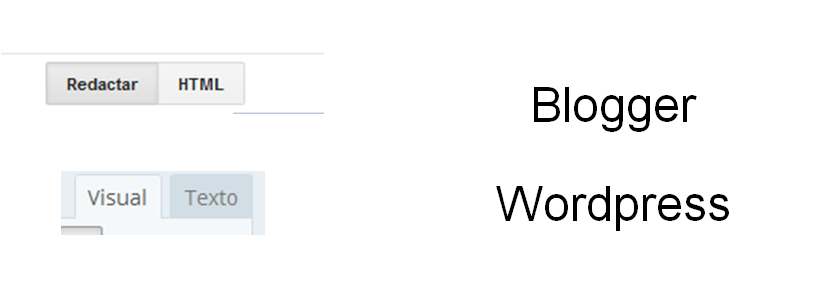
Y pon uno de los siguientes códigos (Cada uno tiene su respectivo emoticon al lado):
<img src=’http://i.imgur.com/0CJs7Zy.png’ 
<img src=’http://i.imgur.com/D2taFjI.png’
<img src=’http://i.imgur.com/6hBoZLM.png’
<img src=’http://i.imgur.com/o9qQ5nv.png’
<img src=’http://i.imgur.com/odf5S7c.png’
<img src=’http://i.imgur.com/odf5S7c.png’
<img src=’http://i.imgur.com/Kb2W2KC.png’
<img src=’http://i.imgur.com/ta1OUxe.png’
<img src=’http://i.imgur.com/FONPzHt.png’
<img src=’http://i.imgur.com/4OeviJD.png’
<img src=’http://i.imgur.com/UK5yTZN.png’
<img src=’http://i.imgur.com/23ia7nP.png’
<img src=’http://i.imgur.com/A1isNoh.png’
<img src=’http://i.imgur.com/UK5yTZN.png’
<img src=’http://i.imgur.com/3nuPjs5.png’
<img src=’http://i.imgur.com/NKGgC3t.png’
<img src=’http://i.imgur.com/hssHJee.png’
<img src=’http://i.imgur.com/Vl6cZ6Z.png’
<img src=’http://i.imgur.com/2e2uyOC.png’
<img src=’http://i.imgur.com/dD3AC6I.png’
<img src=’http://i.imgur.com/FONPzHt.png’
<img src=’http://i.imgur.com/UNxqQVJ.png’
<img src=’http://i.imgur.com/GqpMvaU.png’
<img src=’http://i.imgur.com/o91GKCD.png’
<img src=’http://i.imgur.com/0CJs7Zy.png’
<img src=’http://i.imgur.com/jr2RRGK.png’
<img src=’http://i.imgur.com/BnrwfJU.png’
<img src=’http://i.imgur.com/i8QLM30.png’
<img src=’http://i.imgur.com/TwlSGia.png’
<img src=’http://i.imgur.com/Vl6cZ6Z.png’
<img src=’http://i.imgur.com/svok6Hj.png’
<img src=’http://i.imgur.com/rnrrhOA.png’

<img src=’http://i.imgur.com/D2taFjI.png’

<img src=’http://i.imgur.com/6hBoZLM.png’

<img src=’http://i.imgur.com/o9qQ5nv.png’

<img src=’http://i.imgur.com/odf5S7c.png’

<img src=’http://i.imgur.com/odf5S7c.png’
<img src=’http://i.imgur.com/Kb2W2KC.png’

<img src=’http://i.imgur.com/ta1OUxe.png’

<img src=’http://i.imgur.com/FONPzHt.png’

<img src=’http://i.imgur.com/4OeviJD.png’

<img src=’http://i.imgur.com/UK5yTZN.png’

<img src=’http://i.imgur.com/23ia7nP.png’

<img src=’http://i.imgur.com/A1isNoh.png’

<img src=’http://i.imgur.com/UK5yTZN.png’
<img src=’http://i.imgur.com/3nuPjs5.png’

<img src=’http://i.imgur.com/NKGgC3t.png’

<img src=’http://i.imgur.com/hssHJee.png’

<img src=’http://i.imgur.com/Vl6cZ6Z.png’

<img src=’http://i.imgur.com/2e2uyOC.png’

<img src=’http://i.imgur.com/dD3AC6I.png’

<img src=’http://i.imgur.com/FONPzHt.png’
<img src=’http://i.imgur.com/UNxqQVJ.png’

<img src=’http://i.imgur.com/GqpMvaU.png’

<img src=’http://i.imgur.com/o91GKCD.png’

<img src=’http://i.imgur.com/0CJs7Zy.png’
<img src=’http://i.imgur.com/jr2RRGK.png’

<img src=’http://i.imgur.com/BnrwfJU.png’

<img src=’http://i.imgur.com/i8QLM30.png’

<img src=’http://i.imgur.com/TwlSGia.png’

<img src=’http://i.imgur.com/Vl6cZ6Z.png’
<img src=’http://i.imgur.com/svok6Hj.png’

<img src=’http://i.imgur.com/rnrrhOA.png’

Una vez hayas finalizado, si asi lo deseas regresa a la edición visual, del mismo modo.
Y sigue con tu trabajo, espero haber sido de ayuda!
Bueno amiguitos, la verdad es que esto es sólo un repost, así que supongo que es todo ^_^
Tortu Fuera!
Plantilla RDCP - Hecha en Artisteer
Hola amiguitos!
Lamento informarles que estaré sin laptop por algún tiempo.
Por lo que estaré posteando desde mi celular o un cibercafé, cuando el inconveniente se resuelva estaré posteando Sábados y Domingos.
Gracias por entender, ahora el post:
Esta es la plantilla que pueden apreciar en "extra.cpbr.cf", el antiguo blog que abrí y que dejé disponible bajo ese subdominio por determinada información.
Es hecha en Artisteer, antes me inicié en ese programa gracias a un amigo, pero la verdad me terminó decepcionando.
Un preview de la plantilla:

Entre las características que tiene:
Click aquí para ir al código.
Ahora te has de preguntar...
¿Cómo la edito?
Bueno, lamentablemente, si no sabes mucho de HTML, tendrás que esperar que recupere mi laptop para postear las instrucciones, lo siento.
Lamento informarles que estaré sin laptop por algún tiempo.
Por lo que estaré posteando desde mi celular o un cibercafé, cuando el inconveniente se resuelva estaré posteando Sábados y Domingos.
Gracias por entender, ahora el post:
Esta es la plantilla que pueden apreciar en "extra.cpbr.cf", el antiguo blog que abrí y que dejé disponible bajo ese subdominio por determinada información.
Es hecha en Artisteer, antes me inicié en ese programa gracias a un amigo, pero la verdad me terminó decepcionando.
Un preview de la plantilla:

Entre las características que tiene:
- Una scrollbar celeste modificada, sólo puede verse desde Google Chrome.
- Un menú superior con espacio de 4-5 botones.
- 2 sidebars
- Entre otros.
Click aquí para ir al código.
Ahora te has de preguntar...
¿Cómo la edito?
Bueno, lamentablemente, si no sabes mucho de HTML, tendrás que esperar que recupere mi laptop para postear las instrucciones, lo siento.
¡Se buscan colaboradores!
¡Así es! Para iniciar el blog, necesitamos un poco de ayuda. Ahí es donde entras tú, el lindo pingüinito que quiere formar parte de CPBR Team.
Por ahora el equipo se encuentra conformado solamente por Mistery89 y yo. Sin embargo, como mantener un blog de este tipo actualizado cuesta mucho trabajo, estaremos reclutando los siguientes puestos (con sus respectivos requisitos).
Manager de Cuenta de Facebook o Twitter
El Manager de Cuenta de Facebook interactúa con los usuarios y publica las novedades del blog en nuestra página de Facebook.
Para ser administrador debes haber colaborado conmigo en alguno de mis otros blogs. Actualmente este cargo lo desempeñamos únicamente Mistery89 y yo. Sin embargo, para la versión inglés de este blog estamos buscando administradores abiertamente, así que si sabes inglés, y quieres formar parte del Team, aplica en uno de los comentarios.
¿Cómo aplico para colaborar? Déjanos un comentario con tus datos, y el porqué quieres colaborar aquí. Por ejemplo (sustituye lo rojo):
Nombre: Tortu
Blog: http://cpbr.cf
Twitter, Facebook o SP: http://socialpenguin.net/tortu
Mis habilidades: Diseño Gráfico, Algo de HTML.
Quiero colaborar aquí porque: soy una tortuga.
Eso es todo. Adiós amiguitos!
Por ahora el equipo se encuentra conformado solamente por Mistery89 y yo. Sin embargo, como mantener un blog de este tipo actualizado cuesta mucho trabajo, estaremos reclutando los siguientes puestos (con sus respectivos requisitos).
Posteador
Generalmente el posteador publica contenido sencillo para el que probablemente no tengamos tiempo o no se nos ocurra. Además de esto el posteador se encarga de dar las noticias del blog.
Requisitos para ser posteador:
- Buena Ortografía.
- Ganas de Postear
- Una cuenta en SocialPenguin
- Un Blog (no esencial)
Manager de Cuenta de Facebook o Twitter
Requisitos para ser Manager de Cuenta de Facebook:
- Cuenta de Facebook o Twitter(obviamente)
- Revisar constantemente este blog para postear
- Buena Ortografía
- Saber interactuar con los usuarios.
- Con lo anterior me refiero a no gritarles, insultar.
Administrador
Sin dudas la más exclusiva y complicada parte del blog, pues un admin malo podría destruir la integridad del blog, además de tener acceso a la(s) plantilla(s).Para ser administrador debes haber colaborado conmigo en alguno de mis otros blogs. Actualmente este cargo lo desempeñamos únicamente Mistery89 y yo. Sin embargo, para la versión inglés de este blog estamos buscando administradores abiertamente, así que si sabes inglés, y quieres formar parte del Team, aplica en uno de los comentarios.
Los requisitos de admin son:
- Tener o haber tenido un blog (OBLIGATORIO)
- Saber Inglés
- Y el resto son los mismos requisitos que en "Posteador".
Manager de Cuenta en SocialPenguin
No hay mucho que decir, es lo mismo que haría el manager de Twitter o Facebook, sólo que en SP, y los requisitos son los mismos, exceptuando que ahora es necesaria una cuenta en SP, no Twitter y FB.¿Cómo aplico para colaborar? Déjanos un comentario con tus datos, y el porqué quieres colaborar aquí. Por ejemplo (sustituye lo rojo):
Nombre: Tortu
Blog: http://cpbr.cf
Twitter, Facebook o SP: http://socialpenguin.net/tortu
Mis habilidades: Diseño Gráfico, Algo de HTML.
Quiero colaborar aquí porque: soy una tortuga.
Eso es todo. Adiós amiguitos!
Tortu
Landing Page Simple para Blogs en Edición.
Hola amigos, como saben, estamos llenando de contenido el blog antes de la reinauguración, por lo que estoy transfiriendo algunos datos de mi antiguo blog, a este.
Esta vez les traigo un landing Page que edité de una de las muchas plantillas que se encuentran disponibles gratuitamente por la red. (La Plantilla, si quieres saber, es 'Landis').
Como puedes notar, trae integrado un mensaje, que puedes editar, un contador de días, y un boton de "Tweet". Además del respectivo logo de tu blog.

El Logo de CP DC pertenece al blog de @Leandro (Para ir a su blog, haz click aqui)
El código de la plantilla está disponible acá: http://pastebin.com/myf6hGDb
¿Cómo cambio el contador?
Para cambiar el contador, ve a Configuración > Plantilla > Editar HTML y busca (con CTRL + F) la siguiente línea de código:
Para cambiar el logo busca este link (con CTRL + F):
Para cambiar el mensaje de actualización, sólo busca lo siguiente dentro del código, y reemplaza lo naranja con el tuyo:
Si no sabes poner la plantilla,hay un tutorial disponible aquí
Gracias por tu visita.
Esta vez les traigo un landing Page que edité de una de las muchas plantillas que se encuentran disponibles gratuitamente por la red. (La Plantilla, si quieres saber, es 'Landis').
Como puedes notar, trae integrado un mensaje, que puedes editar, un contador de días, y un boton de "Tweet". Además del respectivo logo de tu blog.

El Logo de CP DC pertenece al blog de @Leandro (Para ir a su blog, haz click aqui)
El código de la plantilla está disponible acá: http://pastebin.com/myf6hGDb
¿Cómo cambio el contador?
Para cambiar el contador, ve a Configuración > Plantilla > Editar HTML y busca (con CTRL + F) la siguiente línea de código:
var time = new Date();Siendo que, la parte roja es el año, la parte naranja es el mes y la parte amarilla es el día. Modifícalas a tu gusto.
time = new Date(2014, 12 - 1, 19, 10, 1);
$('#defaultCountdown').countdown({
until: time
Para cambiar el logo busca este link (con CTRL + F):
http://i.imgur.com/O78LsCU.pngY cambialo por la URL de tu logo.
Para cambiar el mensaje de actualización, sólo busca lo siguiente dentro del código, y reemplaza lo naranja con el tuyo:
Para cambiar el mensaje que aparece cuando alguien hace click en el botón tweet, reemplaza lo blanco con tus datos:<div class='Page_title'>Estamos Actualizando, Paciencia.</div><div class='Page_content'>Estamos en mantenimiento, Gracias por tu visita :D
<a class='twitter-share-button' data-count='horizontal' data-text=' TortuLandia muy pronto estará lista :D' href='http://twitter.com/rolotortu' style='float:left; margin:0px 0px 0px 20px;'>Tweet</a><script src='http://platform.twitter.com/widgets.js' type='text/javascript'/> </div>
Si no sabes poner la plantilla,hay un tutorial disponible aquí
Gracias por tu visita.
Tortu
Inauguración de Club Penguin Blog Resources
Hola amiguitos!
Tal y como dice en el título, estamos inaugurando el blog y por motivos de ésto, haremos ciertas actividades de las que espero participes.
Tal y como dice en el título, estamos inaugurando el blog y por motivos de ésto, haremos ciertas actividades de las que espero participes.
Pack de Hoodies Negros - Para Diseñadores
Hola amigos!
Ya hace tiempo que regalé estos recortes en mis cuentas anteriores de Twitter y Facebook. Así que no podría ser que aquí hicieran falta. Espero les den un buen uso.


Siéntete libre de usarlos, no quiero ningún crédito por ellos, ahora le pertenecen a la comunidad, como su servidor, Tortu.
Ya hace tiempo que regalé estos recortes en mis cuentas anteriores de Twitter y Facebook. Así que no podría ser que aquí hicieran falta. Espero les den un buen uso.





Siéntete libre de usarlos, no quiero ningún crédito por ellos, ahora le pertenecen a la comunidad, como su servidor, Tortu.
Suscribirse a:
Comentarios
(
Atom
)